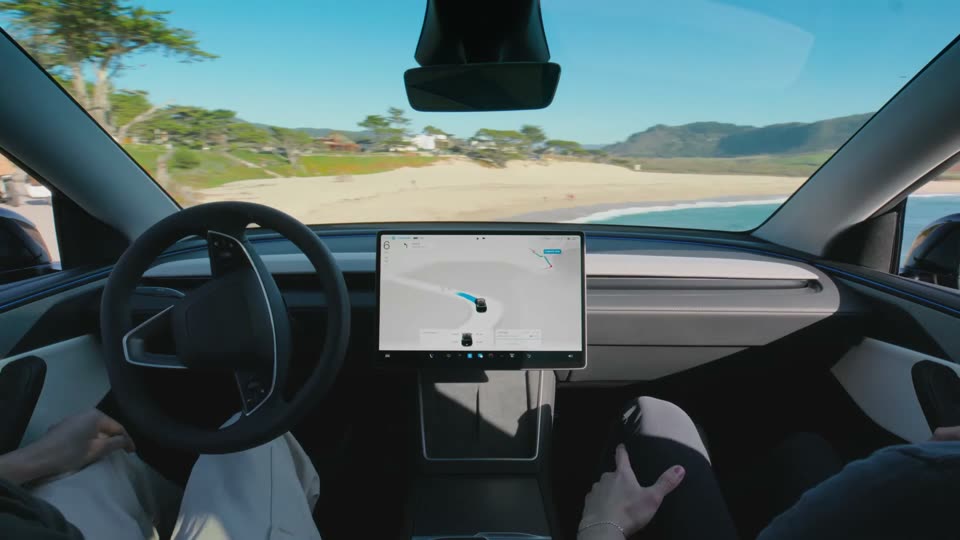
Full Self-Driving (Supervised)
Автопілот веде авто у реальному міському потоці — від виїзду до пункту призначення.



Набір інструментів для сервісу автомобілів включає:
Можливість фізичного підключення до автомобіля за допомогою ноутбука для перегляду інформації та виконання команд
Можливість перевести автомобіль у режим Service Mode Plus для доступу до додатків діагностики
Для локальних підключень потрібен діагностичний кабель Ethernet.

Початкове налаштування
Початкове налаштування може відрізнятися залежно від операційної системи.
Ці інструкції розроблено для Windows 10.
Відкрийте «Панель управління» Windows.
Відкрийте «Центр управління мережами і загальним доступом».
(Можливо, спочатку потрібно натиснути «Мережа та Інтернет».)
Натисніть на підключення Ethernet у розділі Підключення.
Натисніть кнопку «Властивості».
Виберіть «Інтернет-протокол версії 4 (TCP/IPv4)».
Виберіть кнопку «Властивості».
Виберіть перемикач «Використовувати таку IP-адресу».
Введіть IP-адресу «192.168.90.125».
Примітка: якщо ця адреса конфліктує з чимось іншим у вашій мережі, використовуйте будь-яку IP-адресу від
192.168.90.125 до 192.168.90.255
Натисніть «ОК».
Натисніть «Закрити» в інших спливаючих вікнах.
Дозволити спілкування Toolbox
Щоб дозволити Toolbox спілкуватися з автомобілями Tesla, потрібно внести такі зміни в Chrome:
Натисніть піктограму «Замок» ліворуч від URL-адреси панелі інструментів.
Натисніть «Налаштування сайту».
Для налаштування «Небезпечний вміст» виберіть «Дозволити».
Закрийте вкладку «Налаштування».
Перезавантажте веб-сторінку Toolbox.
Підключення до транспортного засобу
Після завершення початкового налаштування підключіться до автомобіля за допомогою ноутбука.
Підключіть діагностичний кабель Ethernet до ноутбука.

Підключіть інший кінець кабелю до діагностичного порту автомобіля.
Розташування діагностичного порту залежить від моделі. Щоб дізнатися, де знаходиться порт на моделі, що діагностується, перегляньте Посібник із обслуговування > Рекомендації > Розташування діагностичного роз’єму.
На панелі інструментів натисніть посилання «Підключитися до транспортного засобу» на чорній панелі ліворуч.
З’явиться спливаюче вікно Connect Locally.

Натисніть кнопку «Підключити».
Chrome може показувати щит у рядку URL-адреси, блокуючи доступ. Якщо так, перегляньте розділ «Дозволити зв’язок Toolbox» вище.
Сіре коло має стати зеленим, що означає успішне підключення. Після підключення дії та інформаційні панелі в Toolbox Web можна використовувати на автомобілі.
Для пошуку та запуску дій:
Підключення до автомобіля
Виберіть вкладку «actions» під рядком пошуку.
Шукайте «actions», використовуючи частину назви дії або шукаючи повну назву дії.
Натисніть на бажану дію.
Натисніть на «run».
Як розблокувати шлюз:

ви можете купити токен Toolbox 3
Відкрийте веб-сайт Tesla com Toolbox у браузері Chrome

Натисніть кнопку F12
Натисніть правою кнопкою миші Перевірити

Application
Storage
Local storage
toolbox tesla com

додати до порожнього поля toolbox.user
скопіюйте токен і натисніть оновити

натисніть оновити сторінку
тепер ви можете використовувати панель інструментів
download and install Toolbox proxy

доступ на день коштує 800 грн
privat
mono

П'ять оригінальних роликів Tesla про те, як насправді працює Full Self-Driving.
Автопілот веде авто у реальному міському потоці — від виїзду до пункту призначення.
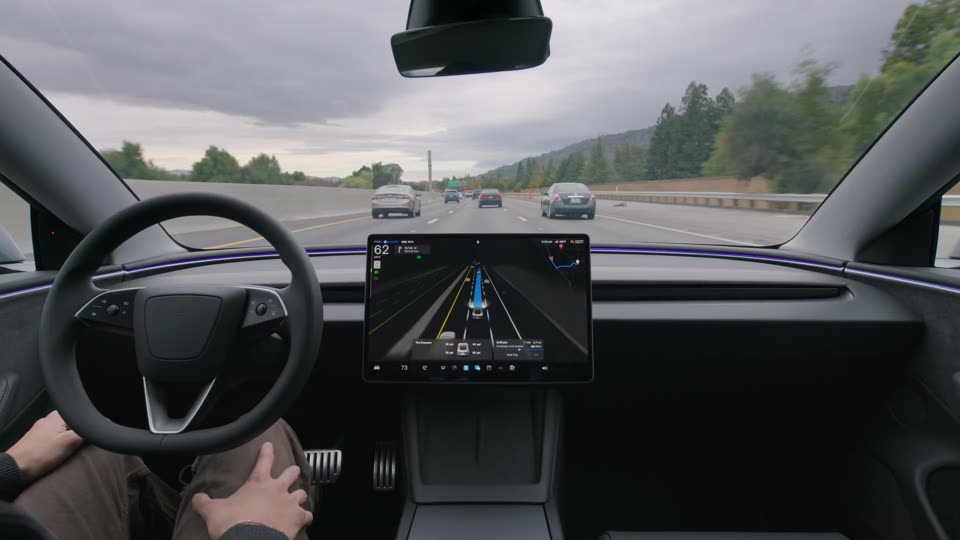
Перестроювання, дистанція та розв'язки на швидкості.
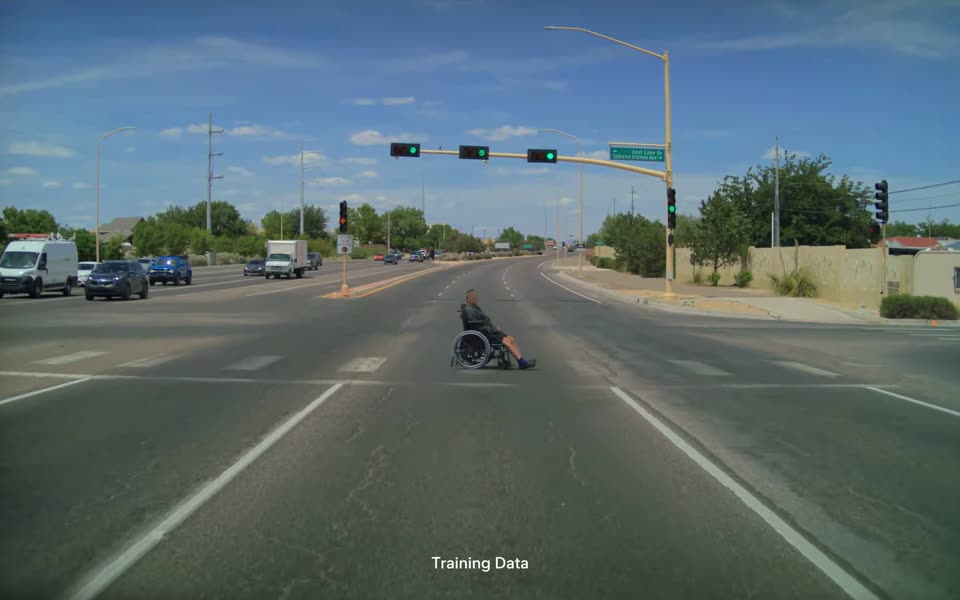
Нейромережа розпізнає те, чого немає у правилах дорожнього руху.
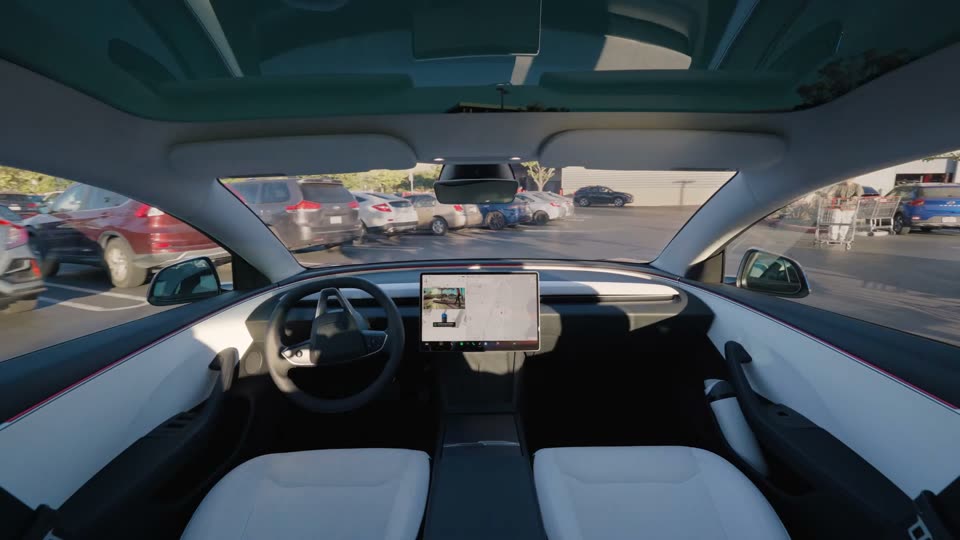
Авто саме виїжджає з паркомісця та їде до вас.
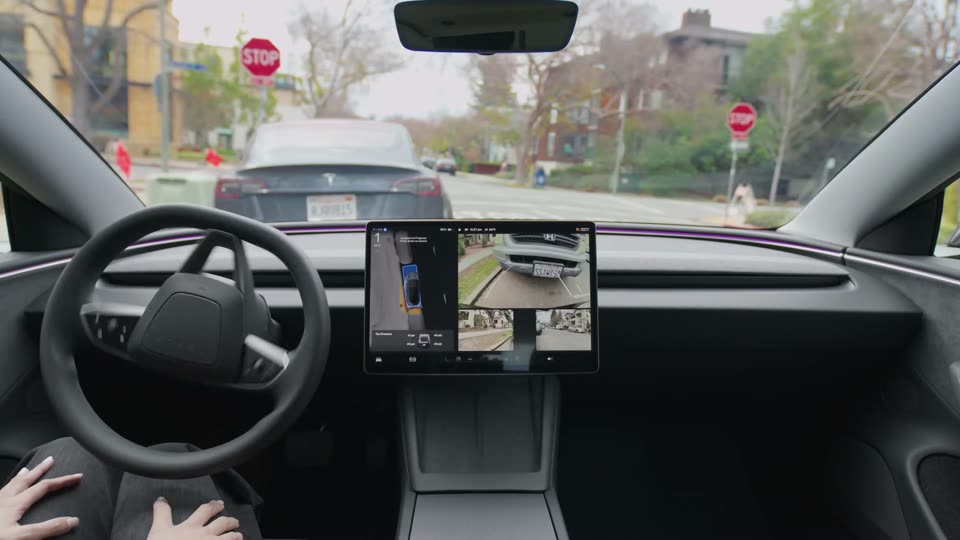
Паралельне та перпендикулярне паркування в один дотик.